

 Facebook
 Instagram
 LinkedIn
 Youtube
Logo Creator – Sujuvaa muokkausta verkkokaupassame!

Kirjoittanut
Karin Goffe
tipstricks
Miten Logo Creator toimii
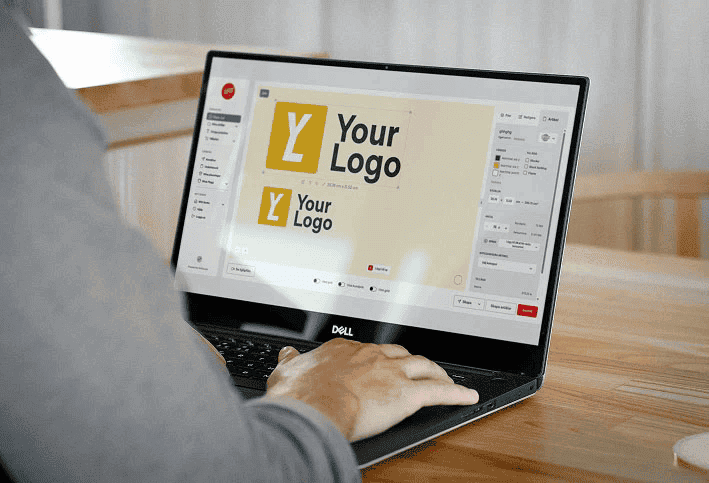
Logo Creator on älykäs toiminto verkkokaupassamme, joka tekee logosi muokkaamisesta ja säätämisestä helppoa ennen tilauksen tekemistä.
Intuitiivisen työkalumme ansiosta et tarvitse ulkoisia ohjelmia – kaikki tarvittava löytyy yhdestä paikasta. Riippumatta siitä haluatko muokata värejä, säätää kokoa tai optimoida yksityiskohtia, Logo Creator tekee sen nopeasti ja vaivattomasti.
Alla käymme läpi 4 osiota eri toiminnoista ja siitä, miten voit käyttää niitä luodaksesi täydelliset logotiedostot lämpösiirtomerkkeihisi.
Logo Creatorin kolme parasta toimintoa:
-
Ilmainen & nopea vektorointi – Vektoroimme logosi heti ilman lisäkustannusta.
-
Muokkaa logoa – Kopioi, rajaa, muuta kokoa, väriä ja laatua.
-
Lisää Outline & teksti – Lisää logon ympärille ääriviiva näkyvyyden parantamiseksi. Voit lisätä tai poistaa tekstiä logosta. Valitse useista eri fonteista, väreistä ja sijoitteluista.
Valmistele tiedostosi
– katso video alla tai lue 5 ensimmäistä vaihetta!
1. Lataa tiedosto
Valitse, miten haluat ladata suunnitelmasi:
- Tiedosto jossakin seuraavista formaateista: PDF, AI, EPS, PNG tai JPG
- Luo tekstilogo suoraan työkalussa
- Lataa multi-/sponsorilogo
- Luo muunnelma olemassa olevasta tuotteesta artikkelikirjastostasi
2. Muokkaa suunnitelmaasi ja valitse painatusmenetelmä tässä vaiheessa
Valitse painatusmenetelmä – Solid tai Process, tätä voi tarvittaessa muuttaa myöhemmin. Lisäksi sinulla on mahdollisuus poistaa tausta suoraan tässä vaiheessa. Vaihda grid-taustan väriä nähdäksesi logosi selkeämmin.
3. Vektorointi
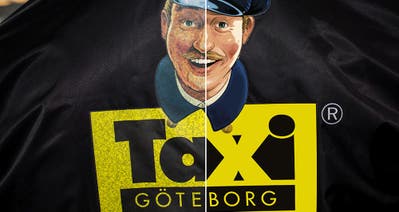
Jos tiedostosi ei ole vektorimuodossa, voimme vektoroida sen maksutta puolestasi! Näet sekä alkuperäisen kuvan että vektoroidun version samanaikaisesti, jotta voit helposti verrata niitä. Jatkaaksesi sinun tulee hyväksyä vektoroinnin laatu.
Jos et ole tyytyväinen tulokseen, voit valita manuaalisen tiedoston uudelleenpiirron. Tämä maksaa €60 ja kestää noin 1–2 työpäivää.
Katso video vektoroinnista!
4. VäritTässä vaiheessa valitset haluamasi Pantone-värit. Logo Creator tunnistaa olemassa olevat Pantone-värit suoraan tiedostosta ja ehdottaa lähintä vaihtoehtoa, jos väri puuttuu. Voit myös muokata logoasi poistamalla tiettyjä värejä. Esimerkiksi valkoisen alimman tekstin voi poistaa poistamalla valkoisen värin.
Painatusmenetelmä Solid sallii jopa seitsemän yksilöllistä väriä. Jos tarvitset enemmän, vaihda painatusmenetelmä Processiin.
5. Lämpösiirtomerkin laatu
Tarjoamme kolme päätuotetta valikoimassamme – STARK, FLEX ja REFLEX. Valitse oikea lämpösiirto tarpeisiisi. Nimeä logosi, jotta löydät sen helposti artikkelikirjastostasi myöhemmin.
Muokkaa tiedostoasi
– katso video alla tai lue ohje.
6. Tiedostot
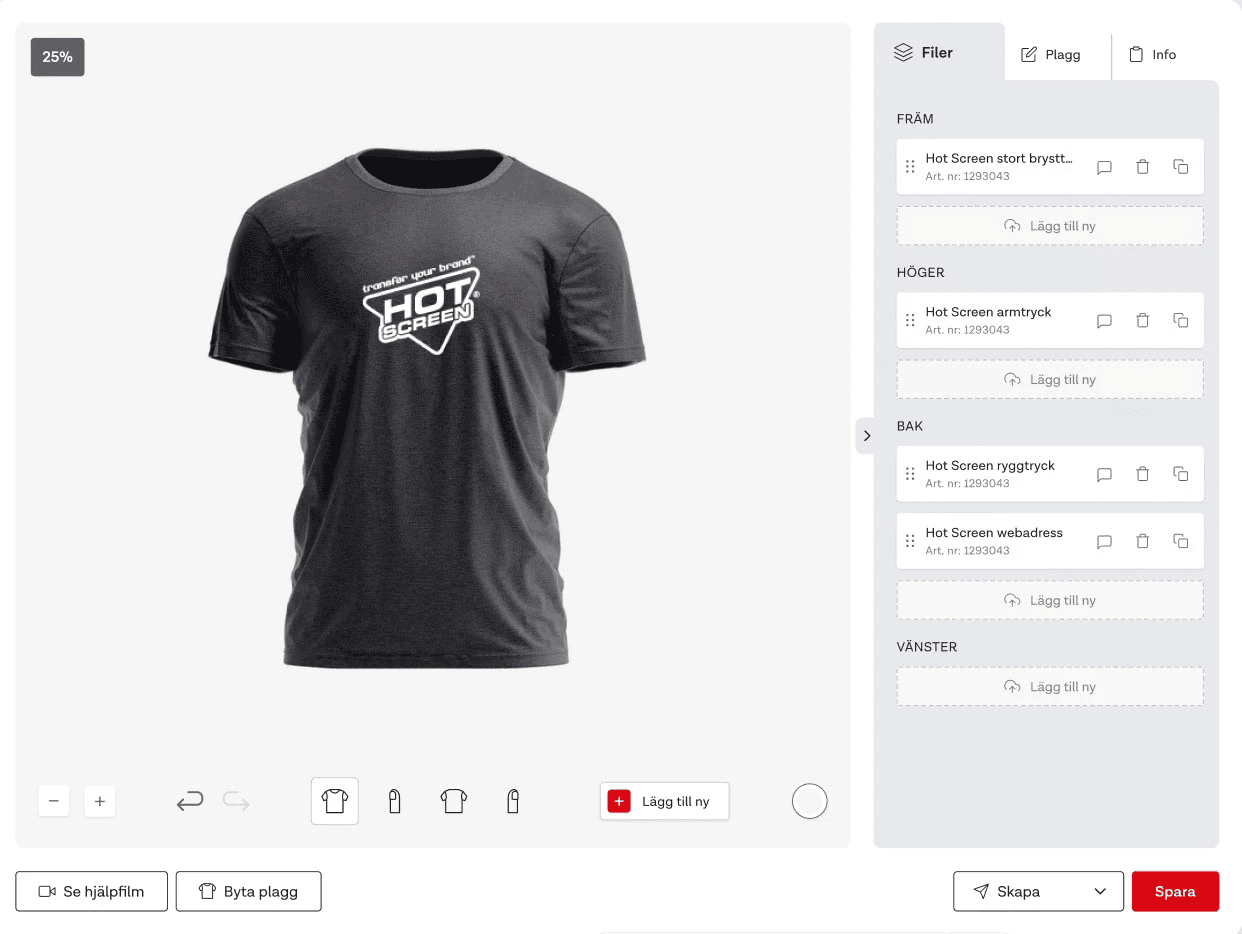
Canvas-näkymässä näet lataamasi tiedostot sen projektin osalta, jota juuri nyt työstät. Voit helposti kopioida tai poistaa tiedostoja tarpeen mukaan tai ladata lisää tiedostoja projektiisi/tilaukseesi.
7. Muokkaa
Nyt on aika muokata logojasi. Tässä sinulla on mahdollisuus tehdä suurin osa tarvittavista muutoksista. Voit säätää värejä ja laatua, rajata logoa ja lisätä yksityiskohtia, kuten outline ja teksti. Vaihda suunnitelmasi nimeä ja tallenna se multilogona eri käyttötarkoituksiin.
Kolme älykästä toimintoa Muokkaa-osiossa:
-
Lisää kommentti – Kirjoita tiedostoon huomautus korostaaksesi yksityiskohtaa tai antaaksesi tärkeää tietoa asiakkaallesi.
-
Vaihda grid-taustan väri – Mukauta taustan väri vastaamaan ajateltua vaatetta tai luo parempi kontrasti.
-
Muuta kokoa helposti – Vedä logoa ja näet mittojen päivittyvän suoraan logon alla tai anna tietty koko. Nopeaa ja vaivatonta!
Artikkeli
– katso video alla tai lue ohje.
8. Artikkeli
Canvas-näkymässä näet lataamasi tiedostot sen projektin osalta, jota juuri nyt työstät. Voit helposti kopioida tai poistaa tiedostoja tarpeen mukaan tai ladata lisää tiedostoja projektiisi/tilaukseesi.
Artikkelisi yhteenveto
Tässä saat yleiskatsauksen tilauksestasi ja tuotetiedoista Logo Creatorissa. Näet tiedot, kuten oman artikkelinumeron, värit, koon ja hintatiedot. Lisää lisätuotteita, kuten Blocker. Säädä määrää, tallenna muutokset ja seuraa alvia sekä loppusummaa. Helppoa ja selkeää.
Huomio! Voit valita artikkelin kategorian tässä luodaksesi hyvän ja sujuvan artikkelikirjaston asiakkaillesi.
Luo vedos, luo artikkeleita, tilaa!
– katso video alla tai lue ohje.
9. Luo vedos
Luo vedos. Anna vedokselle nimi ja valitse, näkyykö hinta loppuasiakkaalle vai ei. Jos hinta näkyy, voit lisätä prosentuaalisen hinnankorotuksen, jotta näkyy loppuasiakkaan hinta oman hintasi sijaan.
Voit myös merkitä vedoksen omalla logollasi, jotta asiakas tunnistaa sinut heti toimittajana. Lue lisää siitä, miten luot ammattimaisen vedoksen alla olevasta linkistä.
Lue lisää vedosten toiminnasta.
10. Luo artikkeleita
Kun klikkaat “Luo artikkeleita”, saat selkeän yleiskuvan logojasi ja niihin liittyvistä teknisistä tiedoista. Kun painat “Tallenna”, artikkeleistasi tulee näkyviin välilehdelle “Omat Artikkelit” ja ne voidaan helposti tilata, kun olet valmis.