

 Facebook
 Instagram
 LinkedIn
 Youtube
Logo Creator – Einfaches Bearbeiten direkt im Webshop!

Verfasst von
Karin Goffe
tipstricks
Wie funktioniert Logo Creator
Logo Creator ist eine intelligente Funktion in unserem Webshop, die es einfach macht, dein Motiv anzupassen und zu bearbeiten, bevor du deine Bestellung aufgibst.
Mit unserem intuitiven Tool benötigst du keine externen Programme – alles, was du brauchst, befindet sich an einem Ort. Egal ob du Farben anpassen, die Größe ändern oder Details optimieren möchtest – Logo Creator macht es schnell und unkompliziert.
Unten gehen wir auf 4 Abschnitte zu den verschiedenen Funktionen ein und zeigen dir, wie du sie nutzen kannst, um perfekte Originale für deine Textiltransfers zu erstellen.
Die drei besten Funktionen im Logo Creator:
-
Kostenlose & schnelle Vektorisierung – Wir vektorisieren dein Motiv sofort und ohne zusätzliche Kosten.
-
Motiv bearbeiten – Duplizieren, zuschneiden, Größe, Farbe und Qualität ändern.
-
Outline & Text hinzufügen – Füge eine Kontur um dein Motiv hinzu, um die Sichtbarkeit zu erhöhen. Wähle Text hinzu oder entferne ihn. Entscheide dich zwischen verschiedenen Schriftarten, Farben und Platzierungen.
Datei vorbereiten
– sieh dir das Video unten an oder lies die ersten 5 Schritte!
1. Datei hochladen
Wähle, wie du dein Design hochladen möchtest:
- Eine Datei in einem der folgenden Formate: PDF, AI, EPS, PNG oder JPG
- Erstelle ein Textlogo direkt im Tool
- Lade ein Multi-/Sponsorlogo hoch
- Erstelle eine Variante eines bestehenden Artikels aus deinem Artikelregister
2. Passe dein Design an und wähle die Druckmethode in diesem Schritt.
Wähle die Druckmethode – Solid oder Process, dies kann später bei Bedarf angepasst werden. Außerdem hast du die Möglichkeit, einen eventuellen Hintergrund direkt in diesem Schritt zu entfernen. Ändere die Farbe des Grid-Hintergrunds, um dein Motiv deutlicher zu sehen.
3. Vektorisierung
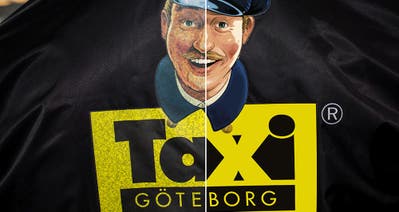
Wenn deine Datei nicht im Vektorformat ist, können wir sie kostenlos für dich vektorisieren! Du siehst sowohl das Originalbild als auch das vektorisierte Ergebnis gleichzeitig, sodass du sie einfach vergleichen kannst. Um fortzufahren, musst du die Qualität der Vektorisierung bestätigen.
Wenn du mit dem Ergebnis nicht zufrieden bist, kannst du eine manuelle Neuzeichnung der Datei wählen. Dies bedeutet zusätzliche Kosten von 500 Kronen und dauert ca. 1–2 Arbeitstage.
Sieh dir ein Video an, wie die Vektorisierung funktioniert!
4. FarbenIn diesem Schritt wählst du die gewünschten Pantone-Farben aus. Logo Creator erkennt vorhandene Pantone-Farben direkt in der Datei und schlägt die am besten geeignete Alternative vor, falls sie fehlen. Du kannst dein Motiv auch anpassen, indem du bestimmte Farben entfernst. Zum Beispiel kannst du einen weißen Untertext löschen, indem du die weiße Farbe entfernst – dadurch verschwindet der weiße Text aus dem Motiv.
Die Druckmethode Solid erlaubt bis zu sieben individuelle Farben. Benötigst du mehr, kannst du zur Druckmethode Process wechseln.
5. Transferqualität
Wir bieten drei Hauptprodukte in unserem Sortiment an – STARK, FLEX und REFLEX. Wähle den richtigen Textiltransfer für deine Bedürfnisse. Benenne dein Motiv, um es später in deiner Artikelbibliothek leicht wiederzufinden.
Datei bearbeiten
– sieh dir das Video unten an oder lies die Anleitung.
6. Dateien
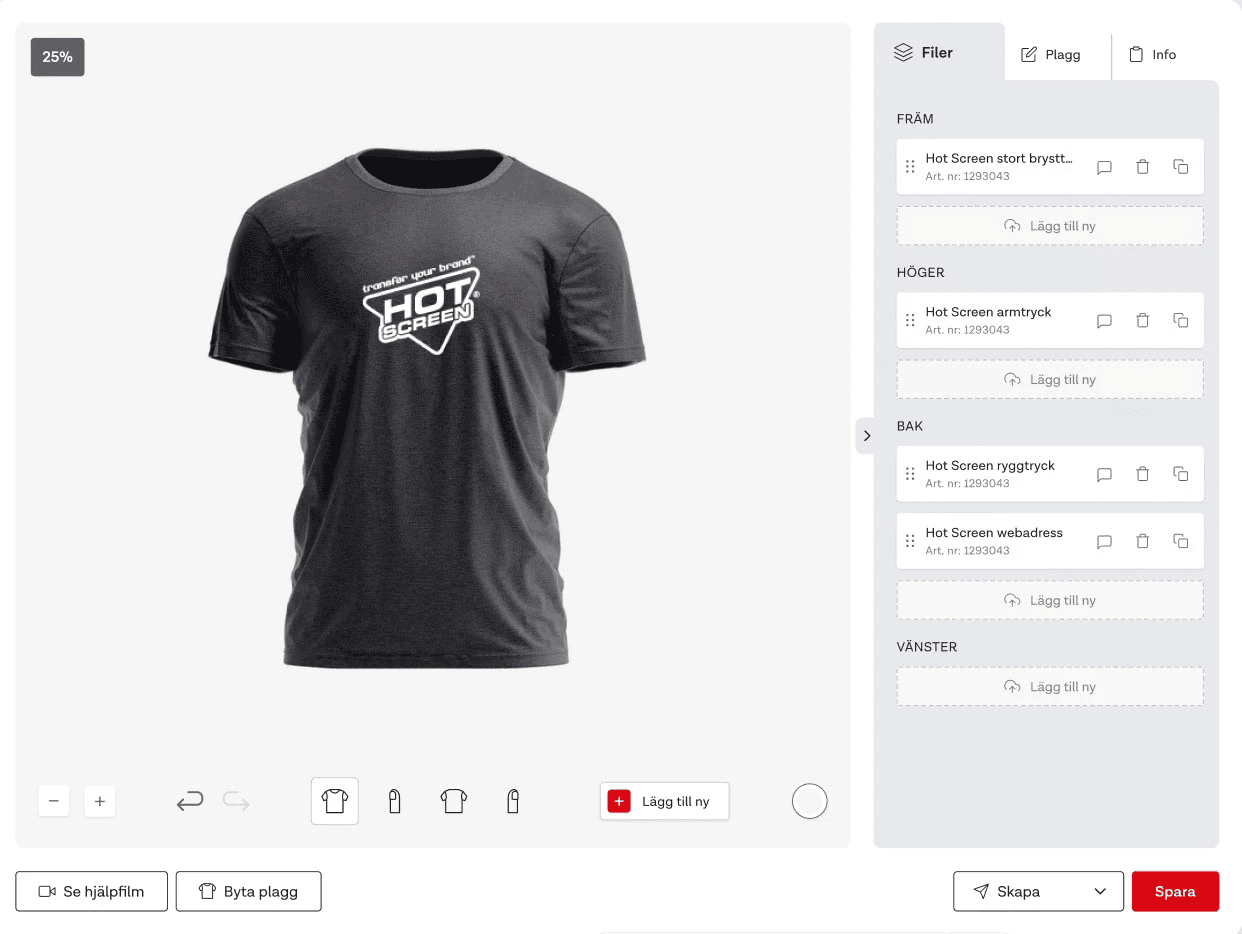
Im Canvas siehst du deine hochgeladenen Dateien für das aktuelle Projekt, an dem du gerade arbeitest. Du kannst Dateien je nach Bedarf einfach duplizieren oder löschen oder weitere Dateien für dein Projekt/deine Bestellung hochladen.
7. Bearbeiten
Jetzt ist es Zeit, deine Motive zu bearbeiten. Hier hast du die Möglichkeit, die meisten notwendigen Änderungen vorzunehmen. Du kannst Farben und Qualität anpassen, Motive zuschneiden und Details wie Outline und Text hinzufügen. Benenne dein Design um und speichere es als Multilogo für weitere Einsatzmöglichkeiten.
Drei smarte Funktionen im Bearbeiten-Bereich:
-
Kommentar hinzufügen – Schreibe eine Notiz in deine Datei, um ein Detail hervorzuheben oder deinem Kunden wichtige Informationen zu geben.
-
Kommentar hinzufügen – Schreibe eine Notiz in deine Datei, um ein Detail hervorzuheben oder deinem Kunden wichtige Informationen zu geben.
-
Größe einfach ändern – Ziehe dein Motiv und sieh, wie sich die Maße direkt unter dem Logo aktualisieren, oder gib eine bestimmte Größe an. Schnell und unkompliziert!
Artikel
– sieh dir das Video unten an oder lies die Anleitung.
8. Artikel
Im Canvas siehst du deine hochgeladenen Dateien für das aktuelle Projekt, an dem du gerade arbeitest. Du kannst Dateien je nach Bedarf einfach duplizieren oder löschen oder weitere Dateien für dein Projekt/deine Bestellung hochladen.
Zusammenfassung deines Artikels
Hier erhältst du eine Übersicht deiner Bestellung und Produktinformationen im Logo Creator. Sieh dir Details wie eigene Artikelnummer, Farben, Größe und Preisinformationen an. Füge Zusatzprodukte wie Blocker hinzu. Passe die Menge an, speichere Änderungen und behalte Mehrwertsteuer sowie Gesamtsumme im Blick. Einfach und übersichtlich.
Hinweis! Wähle hier die Kategorie für deinen Artikel aus, um eine gute und reibungslose Artikelbibliothek für deine Kunden zu erstellen.
Korrektur erstellen, Artikel erstellen, bestellen!
– sieh dir das Video unten an oder lies die Anleitung.
9. Korrektur erstellen
Erstelle eine Korrektur. Gib der Korrektur einen Namen und wähle, ob der Preis für den Endkunden sichtbar sein soll oder nicht. Soll der Preis sichtbar sein, kannst du einen prozentualen Aufschlag hinzufügen, um den Endkundenpreis statt deines eigenen Preises anzuzeigen.
Du kannst deine Korrektur auch mit deinem eigenen Logo versehen, damit der Kunde dich sofort als Lieferanten erkennt. Erfahre mehr darüber, wie du eine professionelle Korrektur erstellst, über den untenstehenden Link.
Erfahre mehr darüber, wie Korrektur funktioniert.
10. Artikel erstellen
Wenn du auf „Artikel erstellen“ klickst, erhältst du eine klare Übersicht über deine Motive und alle technischen Details, die dazugehören. Durch Drücken von „Speichern“ werden deine Artikel unter dem Reiter „Meine Artikel“ abgelegt und können einfach bestellt werden, sobald du bereit bist.